La capture d’écran est devenue un réflexe quotidien pour des millions d’utilisateurs d’iPhone, qu’il s’agisse de sauvegarder une conversation importante, de partager une information trouvée en ligne ou de conserver une preuve d’achat. Pourtant, selon le modèle que vous possédez, la manipulation à effectuer peut varier sensiblement, ce qui laisse parfois les utilisateurs perplexes face à leur écran. Ce guide vous accompagne pas à pas pour maîtriser cette fonctionnalité essentielle, quel que soit votre iPhone.
Ce qu’il faut retenir
- La méthode pour faire une capture d’écran sur iPhone dépend du modèle, selon qu’il soit équipé de Face ID ou d’un bouton principal.
- Pour les modèles récents avec Face ID, la capture s’effectue en appuyant simultanément sur le bouton latéral et le bouton d’augmentation du volume.
- Les iPhone dotés de Touch ID utilisent une combinaison impliquant le bouton latéral (ou supérieur) et le bouton principal.
- L’éditeur intégré d’iOS permet d’annoter, de recadrer ou de signer instantanément les captures via la vignette qui apparaît après la prise.
- Les captures d’écran sont automatiquement enregistrées dans un dossier dédié au sein de l’application Photos pour faciliter leur gestion.
- La fonctionnalité de capture avec défilement permet de sauvegarder l’intégralité d’une page web ou d’un document sous forme de fichier PDF.
- Des alternatives comme l’AssistiveTouch ou le tapotement au dos de l’appareil offrent des solutions tactiles pour réaliser des captures sans utiliser les boutons physiques.
Les différentes méthodes de capture d’écran selon votre modèle d’iPhone
Apple a fait évoluer la conception physique de ses smartphones au fil des générations, ce qui a nécessairement modifié la façon de réaliser une capture d’écran iPhone. Il existe donc deux grandes familles de méthodes, selon que votre téléphone dispose de Face ID ou de Touch ID. Il convient de noter que le champ mandatory est vide dans cette requête donc rien à insérer ici de particulier.
Technique de capture pour iPhone avec Face ID (modèles X et ultérieurs)
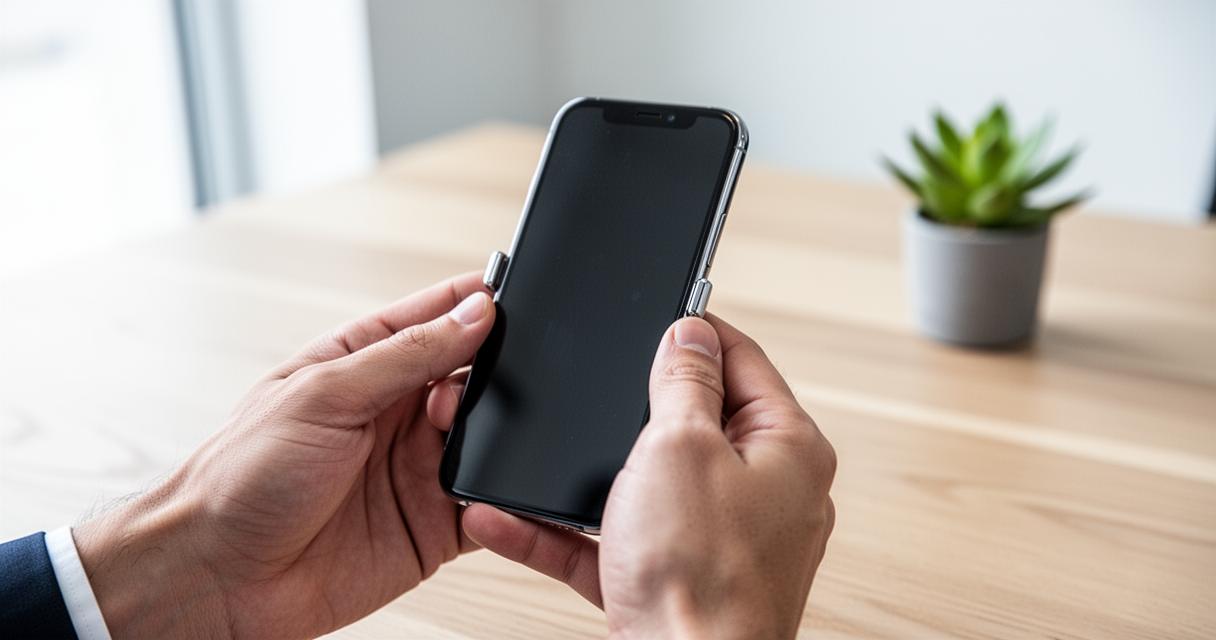
Pour tous les iPhone équipés de Face ID, c’est-à-dire les modèles allant de l’iPhone X à l’iPhone 17 en passant par les iPhone 16, 15, 14, 13, 12 et 11, la manipulation reste identique. Il suffit d’appuyer simultanément sur le bouton latéral et le bouton volume d’augmentation, puis de relâcher rapidement les deux boutons après avoir pressé. Cette combinaison a remplacé l’ancien système car ces appareils ne possèdent plus de bouton principal physique en façade. La rapidité du relâchement est importante, car un appui trop long déclenchera d’autres fonctions comme l’arrêt d’urgence ou l’accès à Siri.
Méthode traditionnelle pour iPhone avec bouton principal (modèles 8 et antérieurs)
Les possesseurs d’iPhone équipés de Touch ID, à savoir les iPhone 8, 7, 6, 5s et 5, utilisent une méthode différente puisque ces appareils conservent le bouton principal historique. Il faut alors appuyer simultanément sur le bouton latéral et le bouton principal pour capturer l’écran. Sur certains modèles d’iPhone plus anciens, la combinaison implique le bouton supérieur associé au bouton principal, une variante qui s’explique par le positionnement différent du bouton d’alimentation selon la génération de l’appareil. Pour les utilisateurs d’iPad, la logique reste similaire : la méthode dépend directement de la présence ou de l’absence d’un bouton principal sur la tablette.
Gérer et modifier vos captures d’écran directement depuis votre iPhone
Une fois la capture réalisée, iOS offre des outils pratiques pour exploiter immédiatement le résultat sans devoir ouvrir une application tierce.
Annoter et recadrer vos captures avec l’éditeur intégré
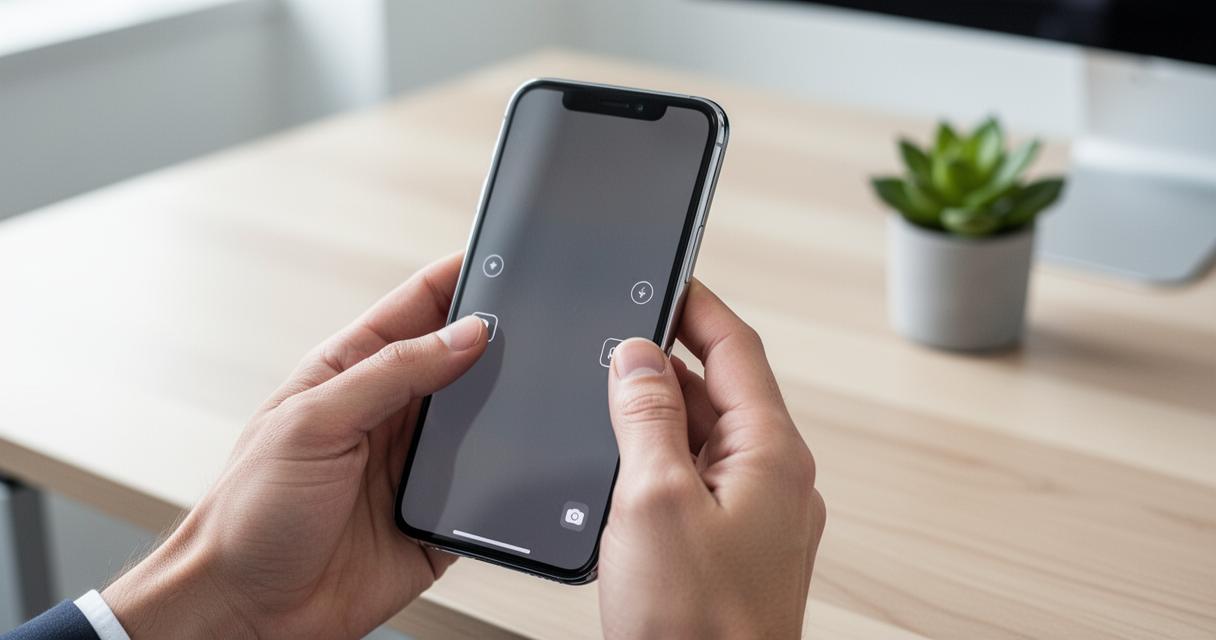
Dans iOS 16 comme dans les versions plus récentes telles qu’iOS 18, une petite vignette apparaît systématiquement en bas à gauche de l’écran juste après la capture. En appuyant sur cette vignette, vous accédez instantanément à l’éditeur natif qui vous permet d’annoter la capture, de la recadrer, d’ajouter du texte ou même une signature. Cette fonctionnalité s’avère particulièrement utile pour souligner un élément précis avant de partager la capture avec un contact. Autre avantage méconnu : à partir d’iOS 16, il est possible de réaliser une capture d’écran temporaire sans qu’une sauvegarde soit nécessaire, ce qui évite d’encombrer inutilement la pellicule photo pour des captures purement ponctuelles.
Organiser et partager vos captures d’écran rapidement
Si vous ignorez la vignette ou que vous êtes sur iOS 18 ou une version antérieure, il suffit de balayer la vignette vers la gauche pour la faire disparaître, la capture étant alors automatiquement enregistrée. Toutes vos captures restent accessibles via l’application Photos, plus précisément dans la catégorie dédiée aux captures d’écran sous la rubrique Types de média. Ce classement automatique facilite grandement la recherche ultérieure, surtout lorsque la pellicule contient des milliers de photos et vidéos mélangées.
Solutions avancées et alternatives pour capturer votre écran iPhone
Au-delà de la méthode native avec les boutons physiques, plusieurs alternatives existent pour répondre à des besoins spécifiques ou faciliter l’usage quotidien.
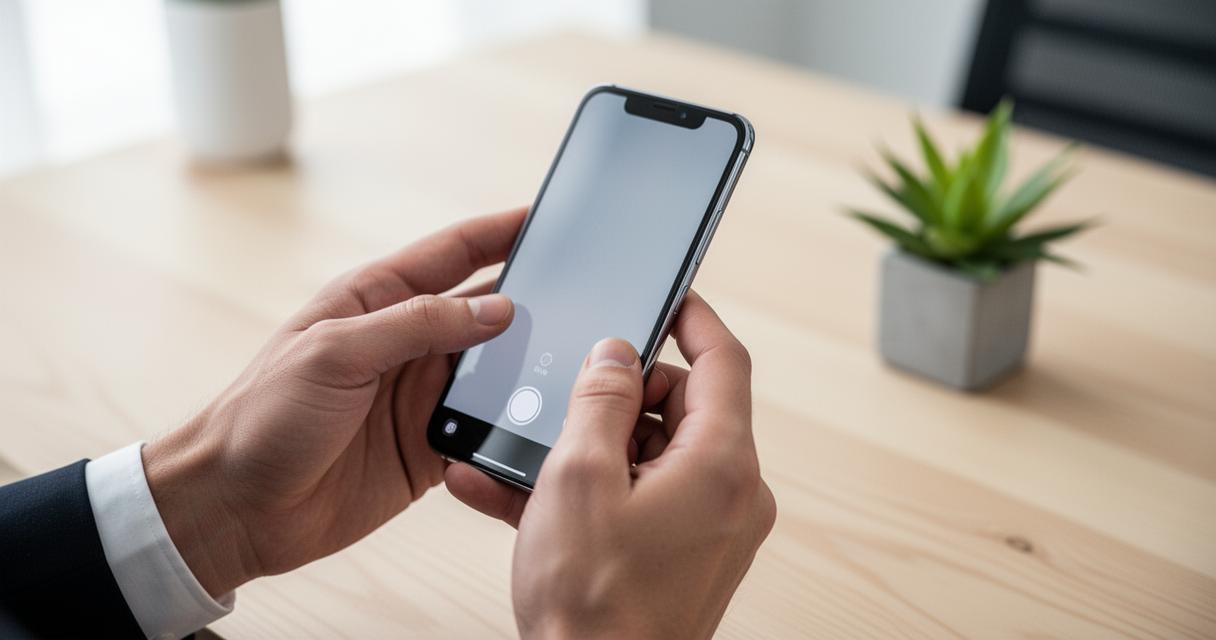
Réaliser une capture d’écran complète avec défilement automatique
Lorsque vous naviguez sur un site web ou consultez un long document depuis votre navigateur, la capture d’écran classique ne saisit qu’une portion visible de la page. Il existe cependant une fonction de capture d’écran défilante qui permet de capturer l’intégralité d’une page, y compris les parties non visibles à l’écran, en un seul fichier PDF continu. Cette astuce évite de multiplier les captures fragmentées lorsqu’on souhaite conserver un article entier ou une longue conversation.
Utiliser AssistiveTouch comme alternative aux boutons physiques
Pour les utilisateurs dont les boutons physiques s’usent prématurément ou pour ceux qui préfèrent une approche tactile, l’AssistiveTouch constitue une excellente alternative. Cette fonction d’accessibilité affiche un bouton virtuel flottant sur l’écran, permettant de déclencher une capture sans jamais toucher les boutons latéraux. Autre méthode surprenante mais efficace sur les modèles compatibles : il suffit de tapoter deux fois le dos de l’appareil pour lancer instantanément une capture d’écran, une fonctionnalité à activer dans les réglages d’accessibilité. Enfin, pour ceux qui souhaitent exploiter leurs captures sur ordinateur, des logiciels comme CopyTrans Studio ou CopyTrans Filey permettent un transfert de photos simple et rapide vers un PC. CopyTrans Studio propose notamment l’organisation des fichiers, la sauvegarde en un clic ainsi que la conversion HEIC en JPG, ce qui facilite grandement le partage de captures avec des appareils non compatibles avec ce format d’image propre à Apple.